用户与团队
创建用户、组成团队、把团队作为通知接收方。
最后校对于
这页办完你会得到:一个能登录、能收到告警、并且被编进团队的账号——团队是后面 一切授权动作的抓手,业务组只认团队,不认单个用户。
1. 创建用户
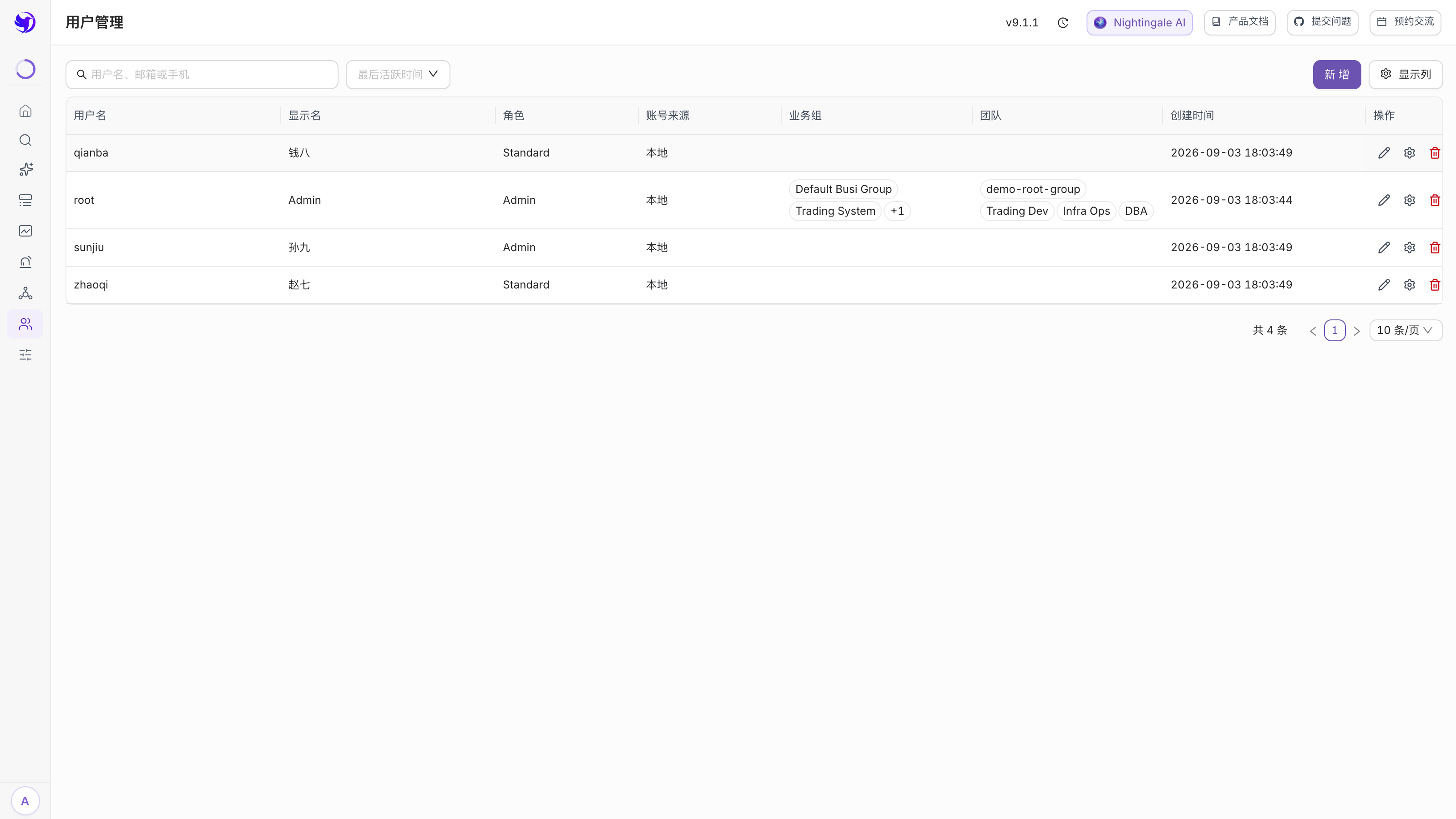
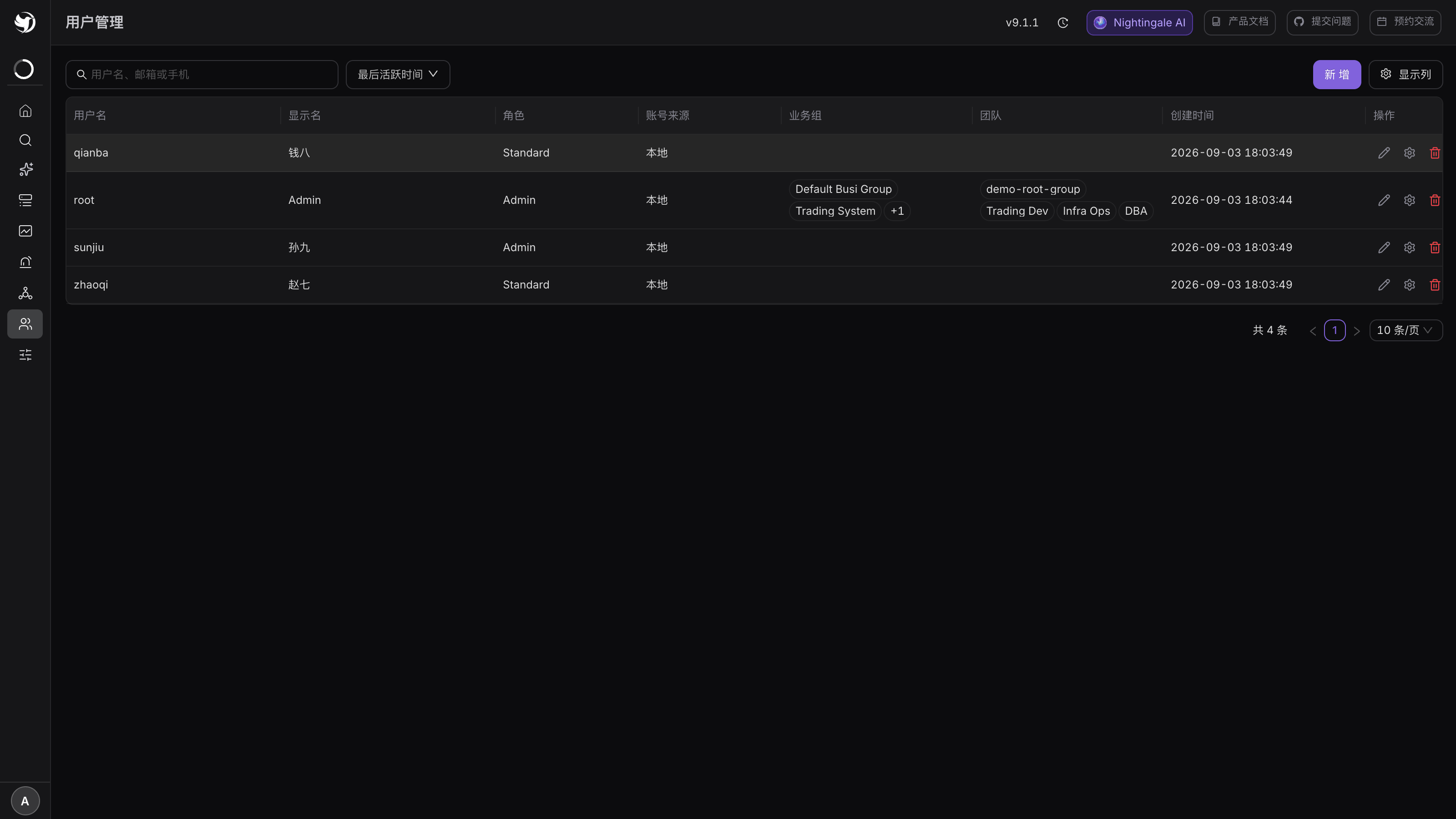
人员组织 → 用户管理,右上角点 新 增。
表单从上往下:
| 字段 | 说明 |
|---|---|
| 用户名 | 登录名,必填。建完就改不了了,编辑表单里没有这个字段 |
| 显示名 | 通知文案和列表里显示的名字,可以是中文 |
| 密码 / 确认密码 | 必填。同样只在新建时出现,之后改密码走列表里的齿轮图标 |
| 角色 | 必填,可多选。决定这个人能进哪些页面,见角色与权限矩阵 |
| 邮箱 / 手机号 | 见下一节,它们决定告警能不能发到这个人 |
| 联系方式 | 键值对列表,一个键对应一种通知媒介的收件地址 |
预期结果:列表里多出一行,账号来源列显示「本地」。SSO 自动创建的账号在这一列 显示对应的身份源,肉眼就能分清哪些账号归你管、哪些归 IdP 管。
列表行尾三个图标依次是:编辑、重置密码、删除。重置密码是管理员直接设一个新密码, 不是给用户发重置链接。
2. 联系方式决定告警发到哪里
通知规则筛出「该通知谁」之后,还要在这个人身上取一个具体地址。取不到就静默跳过—— 不会报错,也不会重试。所以「为什么某人没收到告警」第一步就是回来看这里:
| 填哪儿 | 影响哪类媒介 |
|---|---|
| 邮箱 | 邮件 |
| 手机号 | 短信、语音 |
| 联系方式里的各个键 | 钉钉、飞书、企业微信、Telegram 等 IM 的个人地址 |
「联系方式」的键是下拉选的,来自系统里已定义的联系方式清单,不是随便填的字符串;
Admin 在这个表单里能看到一个「联系方式管理」链接,用来维护那份清单;v9 新装环境里这份清单是空的。
怎么定义条目、媒介怎么从中选一个,见联系方式。
3. 建团队、把人加进去
人员组织 → 团队管理,左侧「团队列表」标题旁的 + 建团队,只要名称和备注两项。
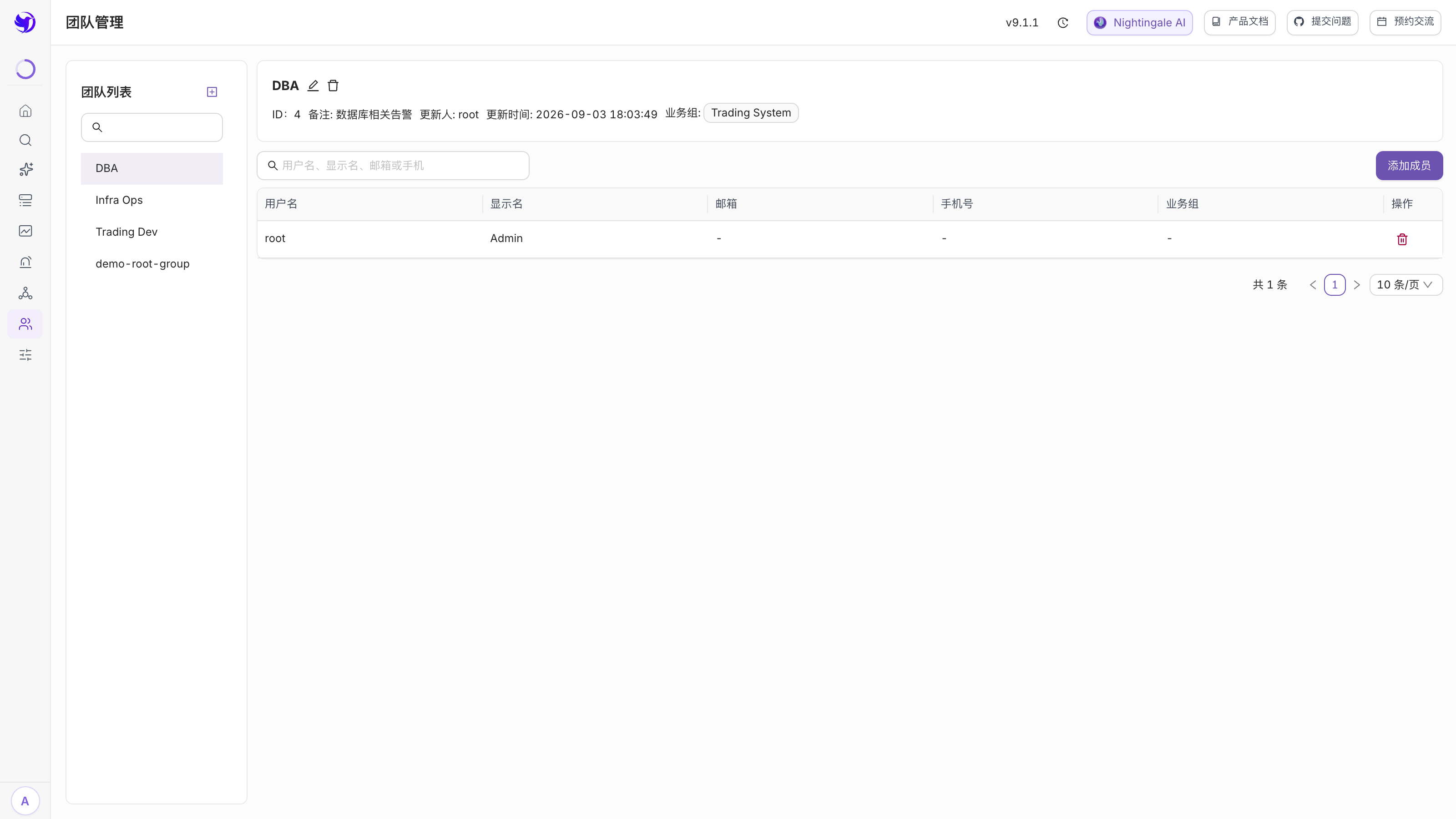
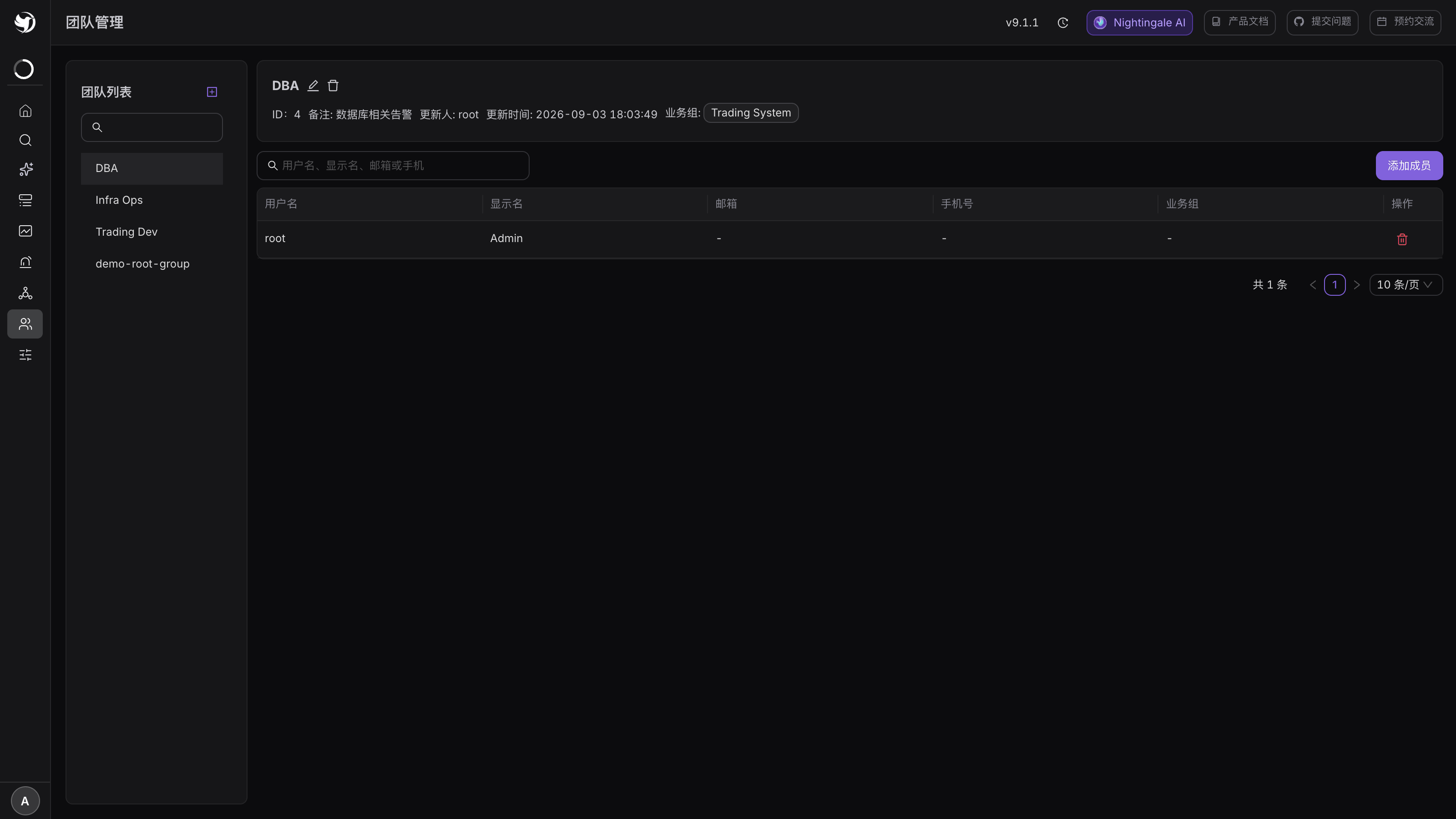
建完在左侧选中它,右上角 添加成员,从用户里挑人。右侧顶部那一行会显示这个团队的 ID、备注、更新人,以及它被授权到了哪些业务组——这是从团队视角反查授权的地方。
预期结果:成员表格里出现刚加的人;回到用户管理页,那个人的「团队」列多出这个团队名。
团队本身也是通知规则里可以直接选的接收团队:选一个团队, 等于选中它当前的全部成员,人员变动不用再回去改规则。注意别和同一个表单里的 授权团队搞混——后者管的是谁能看见、能改这条规则,不是发给谁。
4. 新账号为什么还是什么都看不到
这是最常见的一次困惑。新建的用户即使给了 Standard 角色,也看不到任何告警规则、
仪表盘和机器,因为权限是两层的:
角色  →  能进哪些页面
团队  →  业务组授权  →  能操作哪些数据
第二层还没接上。补齐的顺序是:
- 把用户加进某个团队(本页第 3 步);
- 把这个团队授权到业务组,并选读写还是只读,见业务组授权。
只有 Admin 角色跳过第二层。完整模型见认证、Token 与 RBAC 模型。
5. 离职与转岗
- 转岗:改团队,不改用户。把人从原团队移出、加进新团队即可,授权自动跟着变。
- 离职:先从各个团队里移出,再删用户;顺手把他名下的 Token 也清掉, 见 Token 与凭据轮换。
- SSO 账号:不要在夜莺这边手工删,让身份源去控制生命周期,否则下次登录又会被建回来。
想知道谁还在用这个系统,用户列表右上的最后活跃时间可以筛,长期不活跃的账号 是清理的第一批。
下一步
- 给团队分数据权限:业务组授权
- 决定这些人能进哪些页面:角色与权限矩阵
- 让账号由公司身份源统一创建:SSO 与外部身份集成