内置指标视图
面向主机、容器和常见中间件的预置视图,以及怎么加自己的。
最后校对于
这页办完你会得到:不写一行 PromQL,点着指标名就能看图;以及把团队自己的查询也录进 这个目录,让不熟 PromQL 的同事也能用。
这个页面解决什么
新接了一个组件,你知道数据进来了,但不知道哪些指标值得看。指标视图就是一本 指标目录册:按「组件类型 + 分类」组织,每条带指标名、单位、PromQL 和一句中文说明, 点一下就出图。
全新安装就带 1300 多条,覆盖 Linux、MySQL、Redis、Nginx、Kafka、ClickHouse、 Kubernetes 等常见组件。
它和即时查询的分工:那边是写 PromQL 的人临时排障用的, 这边是给全员的例行巡检和「新组件有啥可看」用的。
数据查询 → 指标 → 指标视图(/metrics-built-in)。
1. 先配过滤条件,再点指标
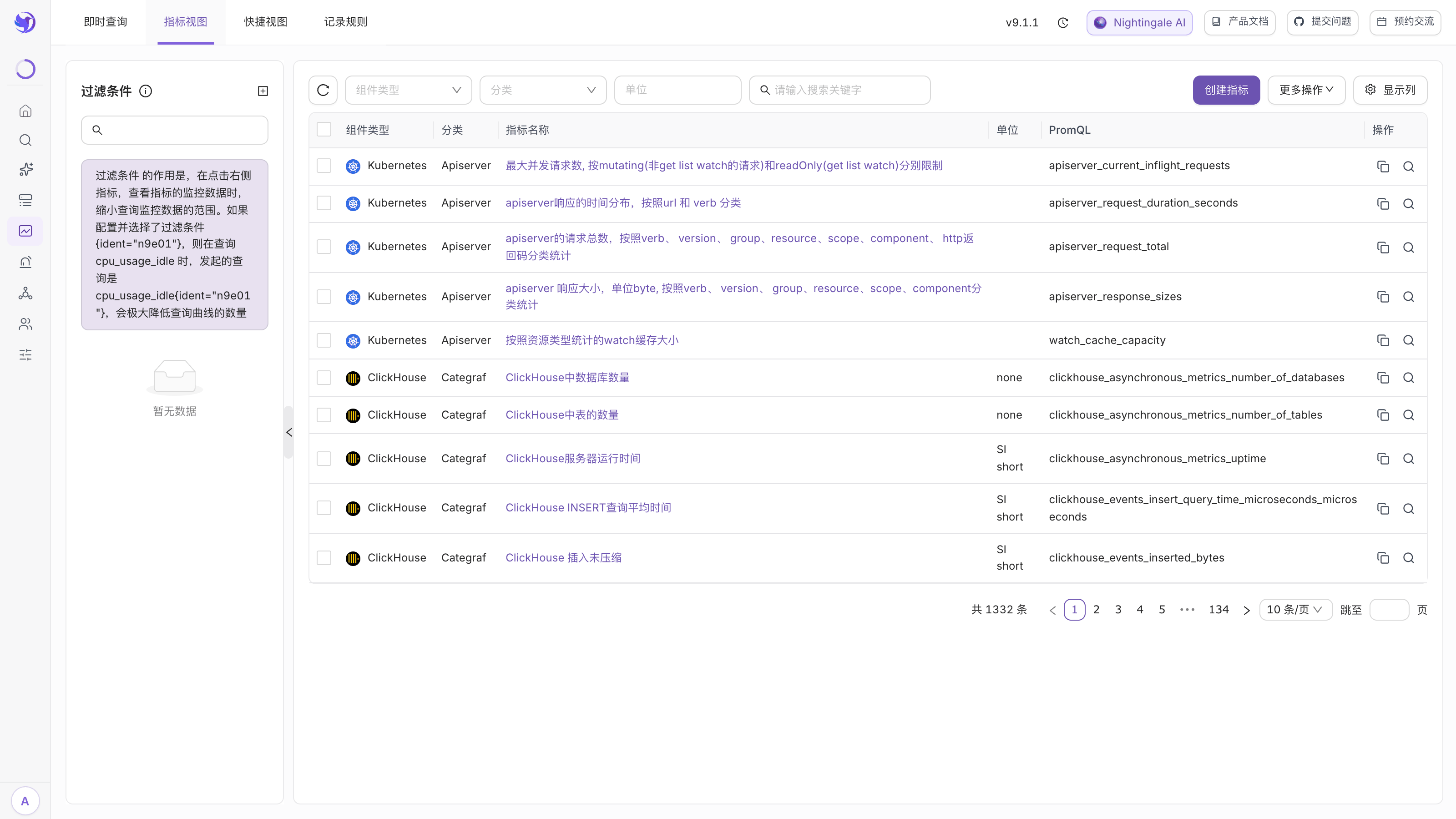
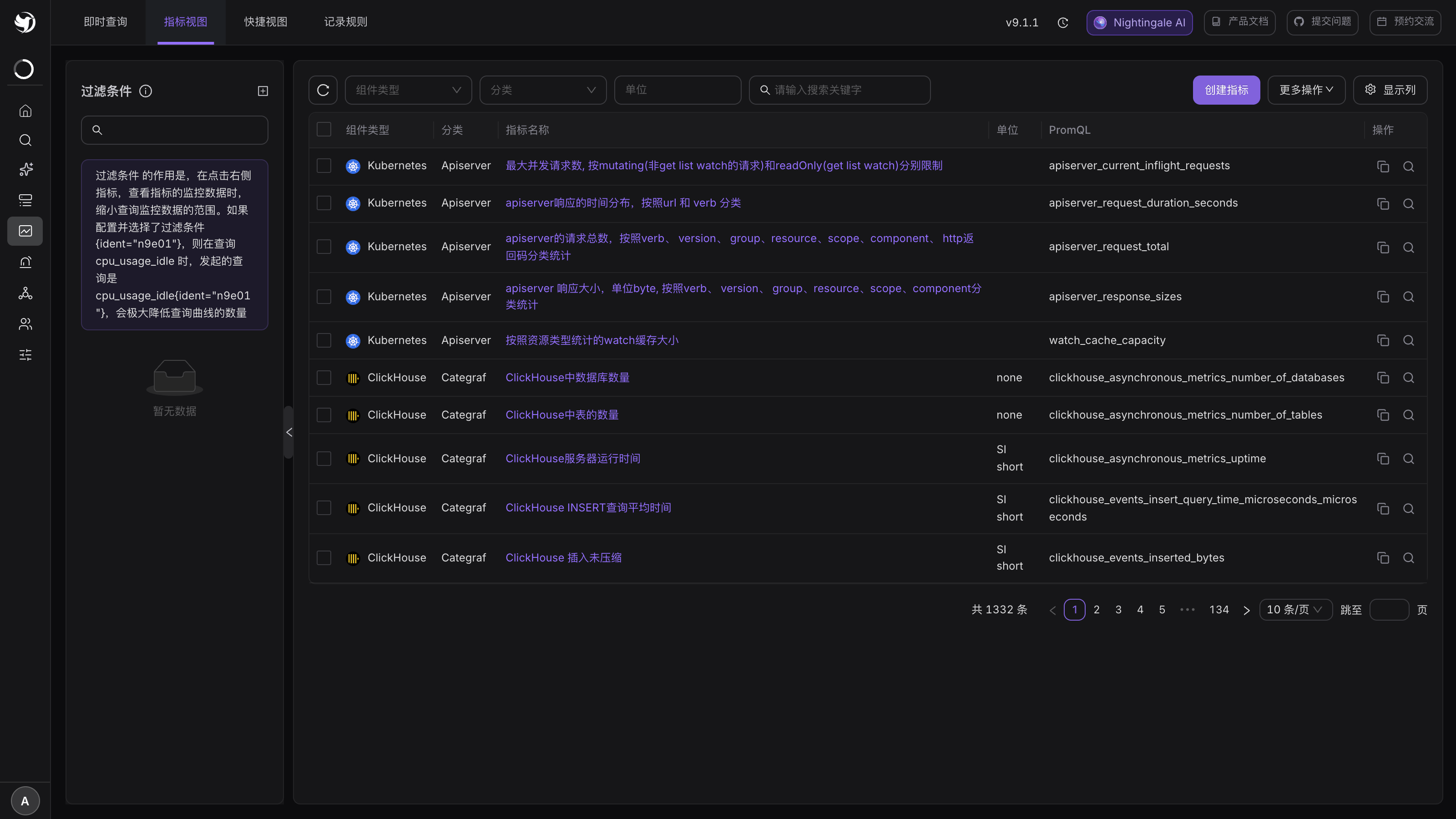
左边那一栏叫「过滤条件」,作用是在你点击一条指标查图时,自动给查询加上一组标签条件。
界面上的原话:配置并选中 {ident="n9e01"} 之后,查 cpu_usage_idle 实际发起的是
cpu_usage_idle{ident="n9e01"}。
强烈建议先配一条再点指标。 不配的话,cpu_usage_idle 这种指标一点就是全环境几千条
曲线,浏览器直接卡住。
点左栏右上角的 + 新建一条:
| 字段 | 填什么 |
|---|---|
| 名称 | 起个名字,比如「Trading 生产机」 |
| 数据源 | 这组过滤条件对哪个数据源生效 |
| 过滤条件 | 标签条件,比如 ident="n9e01" |
| 授权团队 | 哪些团队能用,以及是读写还是只读 |
2. 找到你要的指标
顶上四个筛选器:组件类型(Linux、MySQL、Kubernetes…)、分类(组件下的二级 分类,比如 Linux 下的 cpu / mem / disk)、单位、关键字搜索(在指标名、PromQL、 说明里模糊搜)。
表格默认显示五列:组件类型、分类、指标名称、单位、PromQL。右上角的 显示列 还能打开 表达式类型、指标类型、自定义字段、描述、更新人。
「指标名称」这一列显示的是这条指标的说明(可点),真正的表达式在 PromQL 列。 点说明就打开一个查询抽屉,直接出图;抽屉里还能 添加面板 叠几条一起比。
选中几行之后,更多操作 里可以导出指标(JSON)、导入指标、删除。
3. 加一条自己的指标
点 创建指标:
| 字段 | 填什么 |
|---|---|
| 组件类型 | 选已有的,或者新建一个 |
| 分类 | 二级分类 |
| 表达式类型 | 指标名称(直接就是一个指标名)或 PromQL(带函数的完整表达式) |
| 指标类型 | Gauge / Counter / Histogram |
| PromQL | 实际的查询语句 |
| 单位 | 展示时的单位换算 |
| 自定义字段 | 名称 + 值,随你放业务信息 |
| 指标说明 | 按语言分别填指标名称(必填)和描述——列表里显示的就是这个 |
注意:没有一个顶层的「名字」字段,名字在「指标说明」里按语言各填一份。只填了中文的 指标,英文界面下会显示不出来。
创建、修改、删除分别受 /builtin-metrics/add、/put、/del 三个权限点控制。
目录是从哪儿来的
这一点决定了你该去哪儿改:
- 内置那 1300 多条来自后端
integrations/<组件>/metrics/*.json,在 n9e-center 启动时 加载进来,不是任何界面动作触发的,也不需要你去「导入」; - 你在这个页面上建的指标存在数据库里。同一条 PromQL 上,数据库里的那条盖过文件里的 ——所以内置指标改不动的时候,办法是照抄一条新建、PromQL 保持一样;
- 集成中心 → 模板中心里每个组件下也有一个「指标说明」页,那是同一批数据的另一个入口, 改哪边都一样。
这份目录还有两个消费方:即时查询输入框左边的「内置指标」按钮,以及设备列表里 一键看指标的那个抽屉。