即时查询
对任意已注册数据源即席写 PromQL,用的是和规则相同的查询编辑器。
最后校对于
这页办完你会得到:在任意一个已注册的 Prometheus 类数据源上跑通一条 PromQL, 分得清「表格」和「图表」看的不是同一份数据,并知道怎么把这条查询带去告警规则或仪表盘。
1. 选数据源,跑第一条查询
数据查询 → 指标(/metric/explorer),默认落在 即时查询 这个 tab 上。
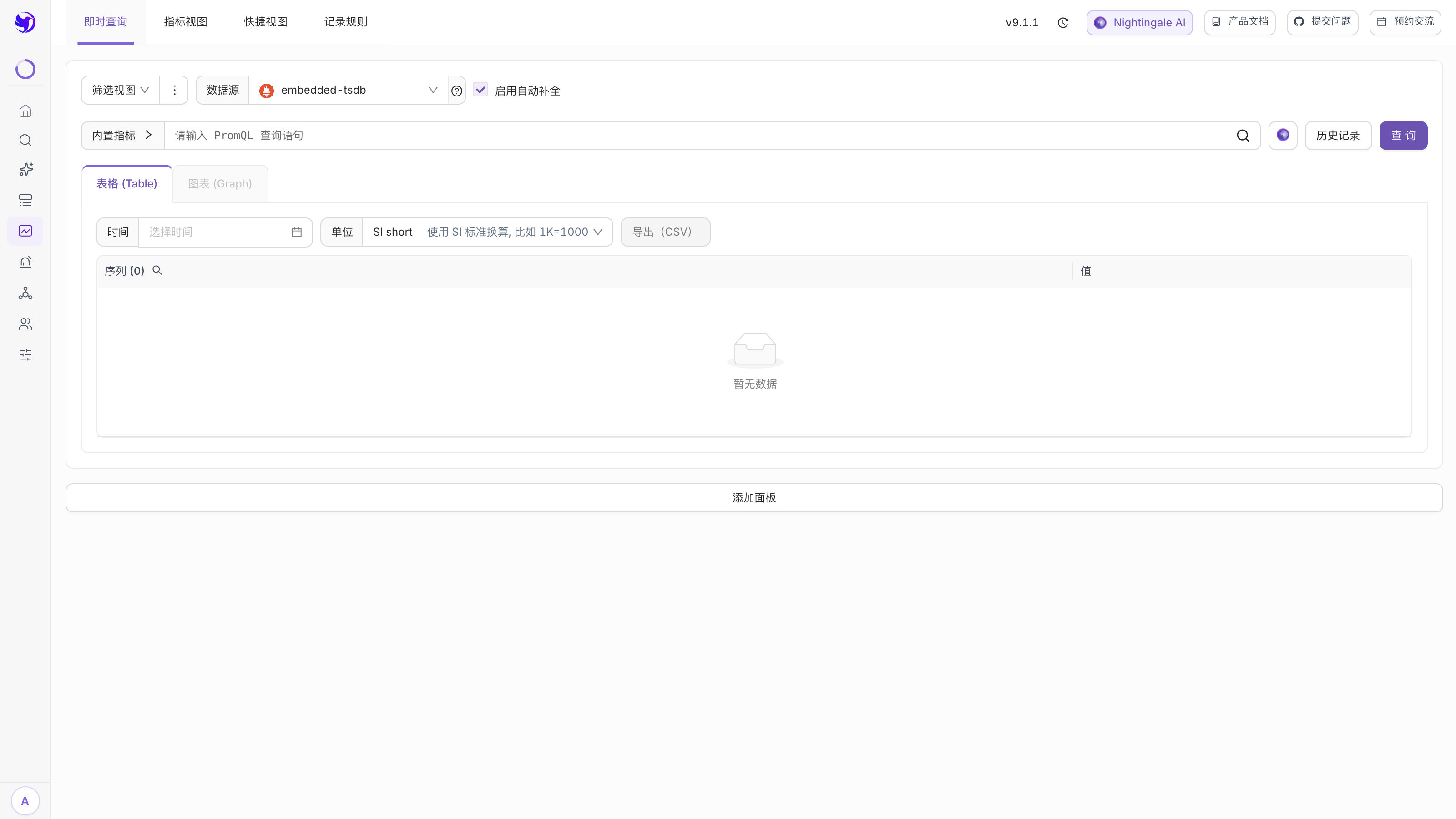
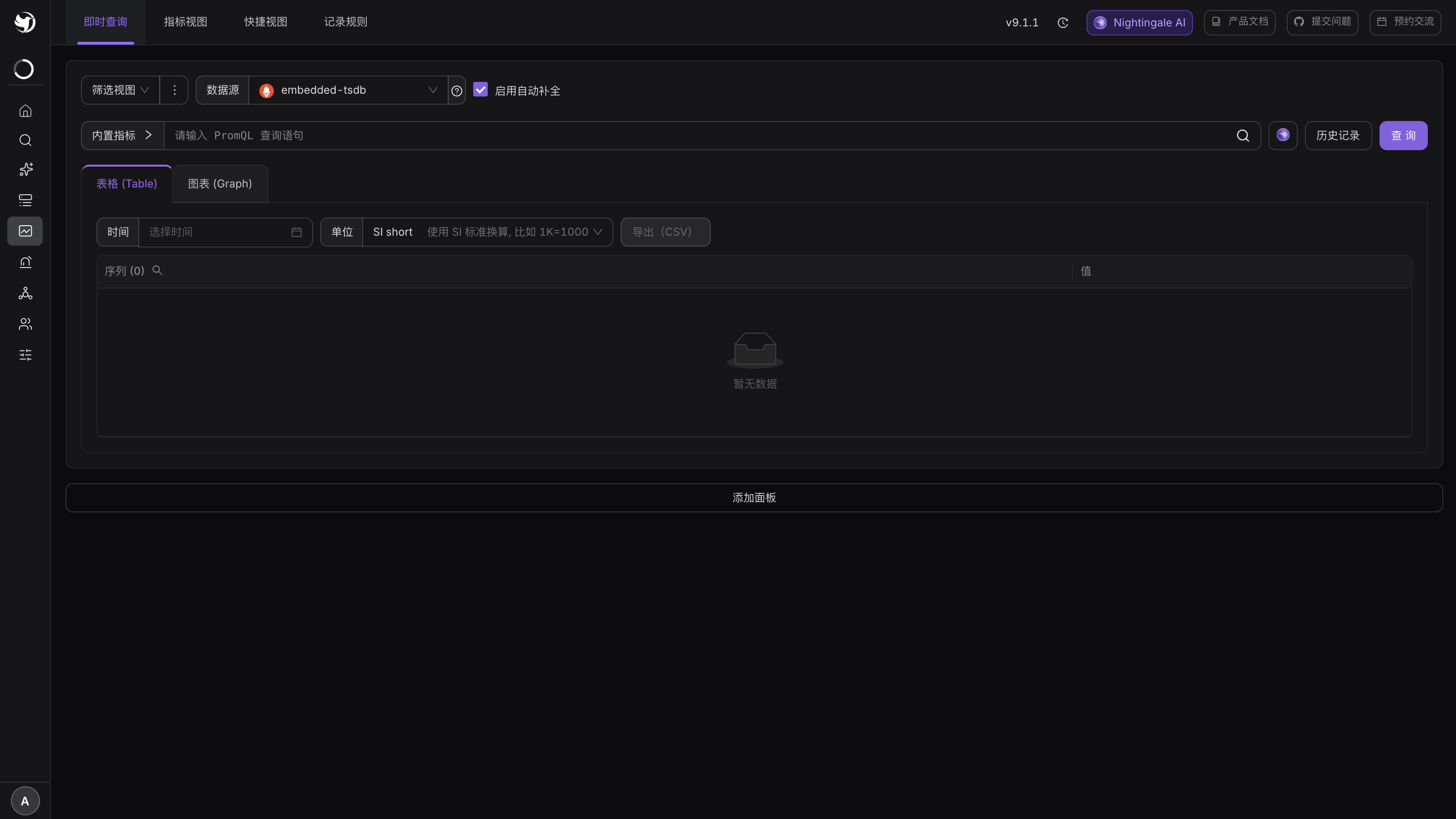
顶上那一行:
| 控件 | 干什么 |
|---|---|
| 筛选视图 | 把一组常用的查询条件存下来,下次直接选 |
| 数据源 | 只列 Prometheus 类型的数据源。全新安装只有一个 embedded-tsdb |
| 启用自动补全 | 打开后输入框会补全指标名和标签;指标基数特别大时可以关掉 |
在输入框里写 PromQL,点 查询:
up
预期结果:表格 (Table) 里列出一行行序列和它们的瞬时值,左上角的「序列 (N)」是条数。 一条都没有,先看数据源连上了,为什么查不到数据?。
2. 表格和图表看的不是同一份数据
这是这个页面最容易误解的地方:
| tab | 查的是什么 | 什么时候用 |
|---|---|---|
| 表格 (Table) | 某一时刻的瞬时查询结果,是原始上报值 | 核对指标到底有没有上报、值和时间对不对 |
| 图表 (Graph) | 一段时间范围的区间查询结果,按步长重新采样 | 看趋势 |
表格这一侧还有三个控件:时间(留空是「现在」,填一个时刻就查那一刻)、 单位(只影响显示,比如 SI short)、导出(CSV)(把当前这批序列和值导出来)。
图表这一侧是时间范围选择器加两个参数:最大数据点数 和 最小步长 (Min step)。 步长和采集频率对不上时,图上的点是重采样出来的,和表格里的原始值对不上是正常的, 不是 bug。图下面还会给出耗时、查询步长、结果序列数三个数字,查询慢的时候先看这里。
3. 不会写 PromQL 也能查
输入框旁边有三个入口:
- 内置指标(输入框左侧):按组件类型和分类挑指标名,选完直接填进输入框。 这个目录怎么维护见内置指标视图;
- 放大镜(输入框右侧):按名字搜指标,看它有哪些标签、标签有哪些取值;
- 历史记录:你在这个数据源上跑过的 PromQL,最多留 100 条,点一条填回输入框。 它存在你自己的浏览器里,换台机器就没有了。
4. 同屏比几条查询
页面最下面的 添加面板 会在下方再叠一个完整的查询面板,各自选数据源、各自写 PromQL, 适合把两个数据源的同一个指标摆在一起看。面板多于一个时,每个右上角会出现关闭图标。
它不是「添加到仪表盘」。 加出来的面板只活在这个页面上,刷新就没了。要留下来得去 创建仪表盘。
把这条查询带走
跑通之后,同一段 PromQL 有四个去处:
- 变成告警规则:告警通知 → 规则管理 → 新增,数据源和 PromQL 原样粘过去, 再把阈值写进表达式。见指标告警规则;
- 变成面板:仪表盘里新建图表用的是同一套查询编辑器,见创建仪表盘;
- 变成新指标:查询太重就预算成记录规则,见记录规则;
- 发给别人看一眼:切到 图表 (Graph),右上角的分享图标会把当前这条查询存成一张
临时图,给你一条
/chart/<id>链接,对方不用登录就能打开。这条链接不会过期, 也没有注销入口,别拿它当受控的对外分享,见匿名限时分享。