创建仪表盘
仪表盘归属业务组,可从集成模板导入或从空白建起,有十二种面板类型,能整块导出交给别人。
最后校对于
这页办完你会得到:一个属于某个业务组的仪表盘,上面至少有一块画着真实数据的图, 存下来、也能整块导出给别人。
先决定:导模板还是从空白开始
- 监控的是常见组件(Linux、MySQL、Redis、Nginx…):模板里多半已经有一块能直接用的盘, 导进来改比从零画快得多;
- 监控的是自家业务指标:从空白建。
不论走哪条,都先看清楚一件事:新增 / 导入 / 更多操作 这三个按钮,只在左侧选中了一个 具体业务组时才出现。 停在「预置筛选」里的「所属业务组仪表盘」或「公开仪表盘」上时 按钮不显示——这不是权限问题,点一个具体业务组就回来了。
1. 从集成模板导入
数据查询 → 仪表盘(/dashboards),左侧选好业务组,点 导入。
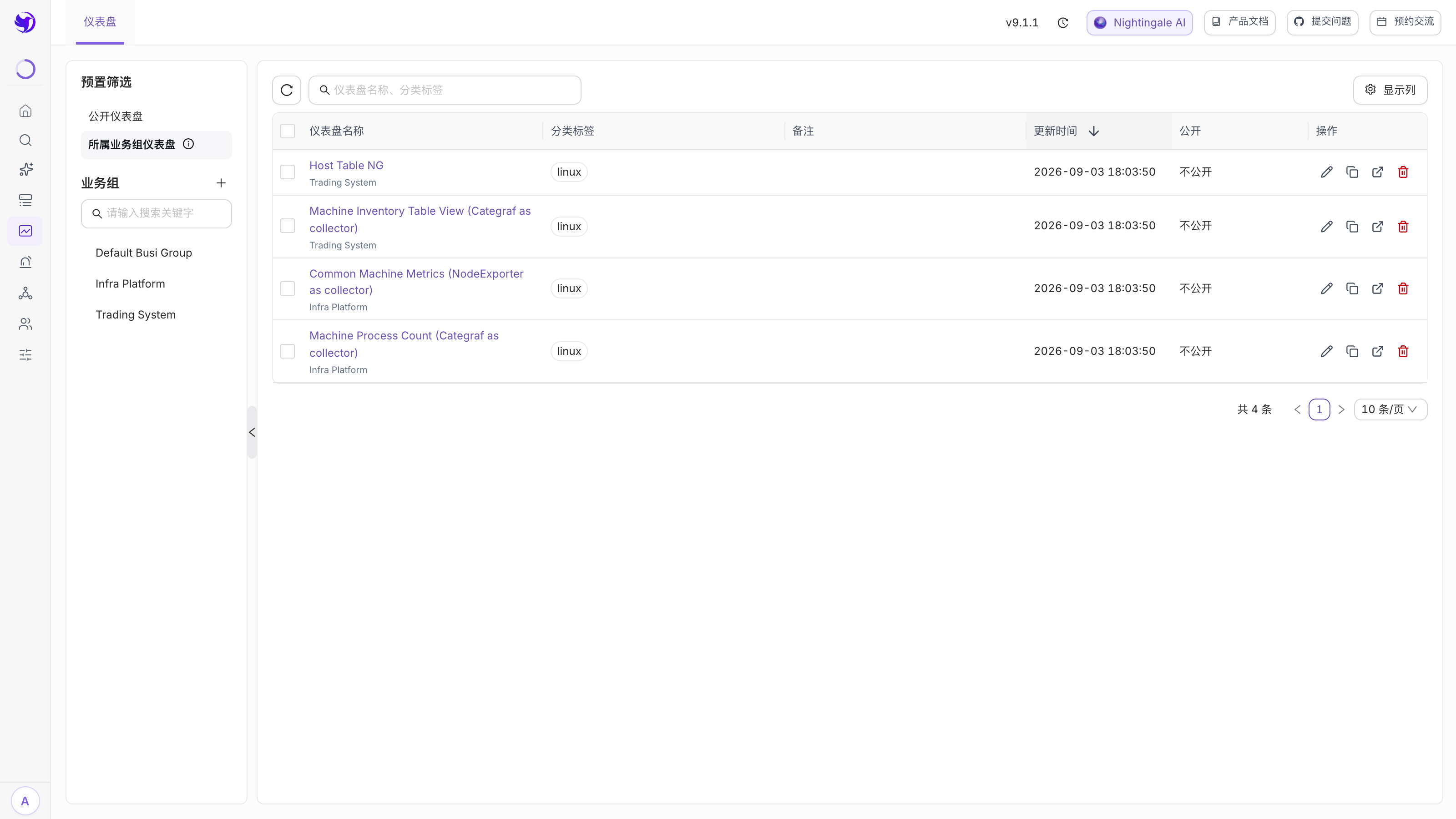
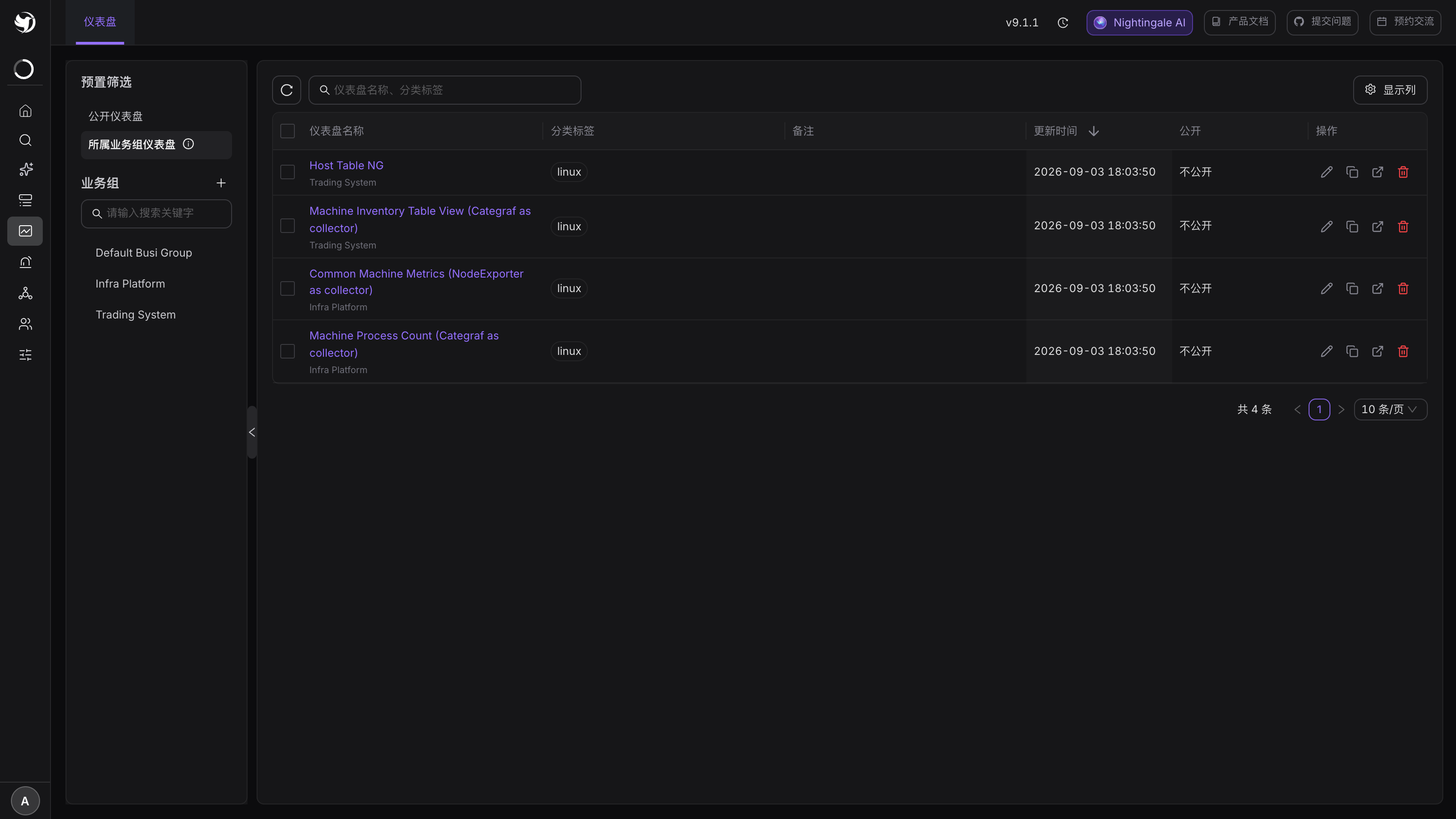
弹窗里有四个 tab:
| tab | 什么时候用 |
|---|---|
| 导入内置仪表盘(默认) | 先选一个组件(MySQL、Redis…),再从它自带的仪表盘里勾几块导入。这是最常走的路 |
| Grafana 仪表盘链接(推荐) | 不转换任何东西,建一个 iframe 模式的仪表盘直接嵌你的 Grafana 页面 |
| 导入夜莺仪表盘 JSON | 从别处导出的夜莺仪表盘 JSON 原样粘进来 |
| 导入 Grafana 仪表盘(不推荐) | Beta,把 Grafana 的 dashboard JSON 转成夜莺模型。限制多,见与 Grafana 配合 |
导完之后预期结果:列表里出现这几块盘,点开就有图。没有图先别改盘,多半是这个组件的 指标还没采上来,回去验证数据到达。
模板本身在集成中心 → 模板中心里,从那里也能进同一批仪表盘;采集配置和告警规则 一起导的做法见导入仪表盘与规则。
2. 从空白建一个,加第一块面板
点 新增,填仪表盘名称(英文标识、分类标签、备注可选),保存后自动进入详情页。
点 添加图表,下拉里除了 12 种图表类型,还有两项:分组(一条可折叠的横向分隔) 和 粘贴图表(从别处拷来的面板配置 JSON)。
选一种图表类型,进入面板编辑器。它是一个全屏弹窗,左右两栏,不是 tab:
- 左边:最上面是变量条,中间是实时预览,下面是查询编辑器。查询编辑器和 即时查询是同一套,写完就能在上面看到效果。 「文本卡片」和「内嵌文档」这两种类型没有查询编辑器。
- 右边:一列可折叠的配置区,按图表类型出现其中几块—— 面板配置(名称、描述、链接、按变量重复出图)、图表样式、Legend、Tooltip、 值映射、高级设置、阈值、颜色设置、链接、Override。
弹窗顶部还有图表类型选择器和时间范围选择器,换图表类型就在这里换,不用删了重加。
填好点 保存,回到仪表盘,拖动面板边框调大小、拖标题调位置。
3. 十二种面板类型
| 类型 | 拿来干什么 |
|---|---|
| 时序图 | 默认选它。一条或多条曲线随时间变化 |
| 柱状图 | 分类对比,或者按时间分桶的计数 |
| 指标值 | 一个大数字,配阈值变色 |
| 表格 NG (Beta) | 新版表格,功能更多;新建议直接用它 |
| 表格 | 老版表格,存量面板还在用 |
| 饼图 | 占比 |
| 蜂窝图 | 很多实例的状态一屏铺开,按颜色找异常 |
| 排行榜 | Top N,横向条 |
| 文本卡片 | 说明文字、跳转链接,不查数据 |
| 仪表图 | 单值 + 量程 |
| 色块图 | 分布随时间的变化 |
| 内嵌文档 (iframe) | 嵌一个外部网页进来 |
从「表格」切到「表格 NG」时会弹一个确认框,可以选自动升级(尽量把老配置搬过来) 或者仅切换类型(配置重来)。
4. 分组、时间范围、链接
- 分组:
添加图表 → 分组加一条横向分隔,可折叠。删除分组时会问你「删除分组和图表」 还是「仅删除分组」。 - 时间范围和自动刷新:页面右上角。选中的范围写进 URL(
__from/__to/__refresh), 也按仪表盘记在浏览器里,下次打开还是它。自动刷新的档位是 5s / 10s / 20s / 30s / 1m / 2m / 3m / 5m / 10m。刷新间隔比查询步长还短是没有意义的,界面会提示。 - 仪表盘链接:标题栏的链接图标里可以配一组跳转(链接名称、链接地址、是否新窗口打开), 用来把相关的几块盘串起来。
- 仪表盘设置(齿轮):改名称、英文标识、分类标签、备注,还有两个行为开关—— 提示信息 (Tooltip)(默认 / 共享十字线 / 共享提示信息)和 缩放行为 (默认 / 更新时间范围)。
- 变量:变量条最右边有入口,没有变量时显示「添加变量」。怎么配见 变量与筛选。
保存、导出、把一块面板搬到别处
改动不会自动保存。 加完面板、调完布局,要点标题栏的 保存仪表盘;有未保存的改动 时离开页面会拦一下。
- 整块盘:列表页每行的 导出 给你一段 JSON,可以「下载 JSON」或「复制 JSON 到剪贴板」; 拿到别处用「导入夜莺仪表盘 JSON」贴回去。导出框里的 JSON 是可以选中复制的,但改了它 不会写回——没有「编辑 JSON」这个功能。
- 换个业务组:用 克隆,克隆出来的是独立的一份,两边各自维护。
- 单块面板:面板右上角的菜单里有 拷贝,它把这块面板的配置 JSON 放进剪贴板,
去目标仪表盘
添加图表 → 粘贴图表贴上就行。同一个菜单里还有 刷新 / 编辑 / 克隆 / 分享 / 排查 / 删除,表格类还多一个 导出(CSV)。