对象快捷视图
从对象列表里的一台主机一键跳到它的核心指标。
这页办完你会得到:选中几台机器就能看它们的指标,不用先想清楚查询该怎么写; 以及把「每天要看的那几台机器 + 那几个指标」存成一个视图,明天直接打开。
两条路,先选一条
| 你想干什么 | 走哪条 |
|---|---|
| 临时看几台机器,看完就走 | 设备列表勾几行,点工具栏上那个图标 |
| 每天看同一批机器的同一组指标 | 快捷视图,配一次存下来 |
两条路查的是同一份内置指标目录,区别在入口和能不能存。
1. 从设备列表一键看指标
基础设施 → 设备列表(/targets),勾选一台或几台机器。工具栏最右边有一个图标按钮,
鼠标悬停提示是「查看已选择机器的监控指标」。一行都没勾时它是灰的。
点开是一个占满屏幕的抽屉,标题是「指标视图」:左边是内置指标目录,已经按你勾中的机器 过滤好了;右边点一个指标就出图。
预期结果:勾了 n9e-web-01,点 cpu_usage_idle,出来的就是这台机器的曲线,不是全环境的。
它不会跳转,也没有自己的 URL,关掉抽屉就回到设备列表。所以它是「看一眼」, 不是「存下来」——要存,看下一节。
2. 快捷视图:把常看的那一组存下来
数据查询 → 指标 → 快捷视图(/object/explorer)。
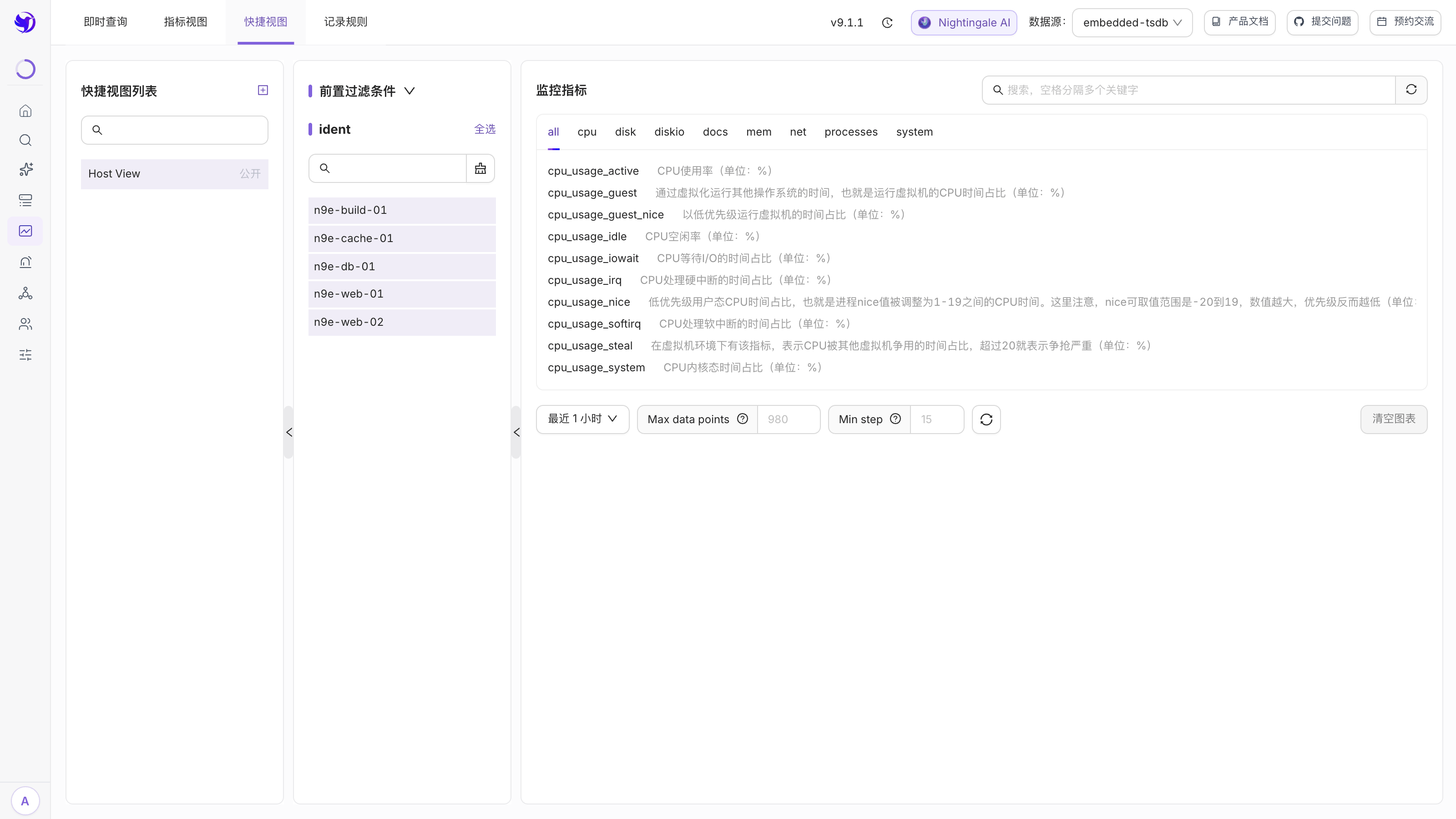
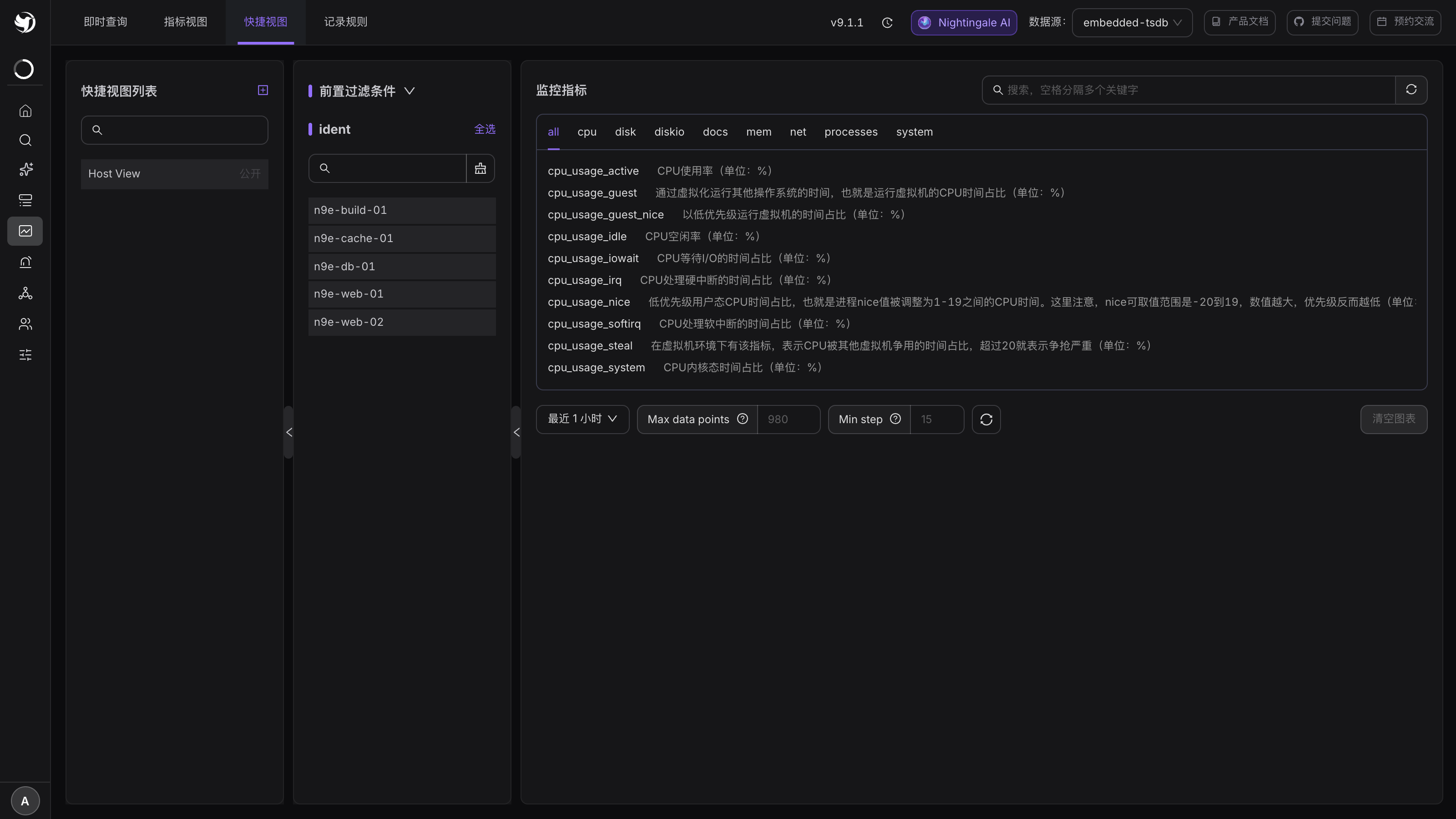
先在右上角选数据源。 不选数据源,下面三栏全是空的——这是「打开一片空白」最常见的 原因,不是没数据。
三栏各管一件事:
| 栏 | 干什么 |
|---|---|
| 快捷视图列表 | 已有的视图。右上角 + 号新建;标了「公开」的视图别人也能用 |
| 前置过滤条件 | 按视图定义的维度(截图里是 ident)列出所有取值,勾几个就只看这几个,右上角有「全选」和「清空已选的值」 |
| 监控指标 | 顶上一排是按指标名前缀分好的类(all / cpu / disk / mem / net / processes / system…),点一个指标名就在下面出图 |
图表区下面是时间范围、Max data points、Min step 和 清空图表。 图上还能加计算函数、环比、聚合函数和聚合维度。
3. 建一个自己的快捷视图
点「快捷视图列表」右上角的 +:
| 字段 | 填什么 |
|---|---|
| 视图名称 | |
| 是否公开 | 打开之后别人也能用这个视图 |
| 前置过滤条件 | 写死的标签筛选,比如只保留某一批机器 |
| 动态过滤标签 | 允许在页面上现选的标签 |
| 展开维度标签 | 必填。中间那一栏按这个标签列取值;主机场景填 ident |
| 指标分类忽略前缀 | 右边那排分类是按指标名前缀分的。填 monitor_ 之后,monitor_cpu_usage 会被归到 cpu 分类下 |
保存前可以点 预览 看效果,能看到候选值再保存。列表里还能导出配置 JSON、 从 JSON 导入一个视图。
它能存什么,不能存什么
- 存的是筛选条件和维度,不是一组固定的图。每次打开都是现选现画,所以它不适合当大屏;
- 只认 Prometheus 类型的数据源;
- 要固定布局、要分享给外部、要嵌进别的系统,用仪表盘,见创建仪表盘。